martes, 24 de febrero de 2015

UNIDAD DE CD-ROM

1º UNIDAD DE CD-ROM:

Las unidades de CD-ROM son capaces de leer la información contenida en unos discos compactos idénticos  de aspecto físico a los CD de música. Estas unidades permiten leer la información del disco pero no pueden modificarla. En están formadas por un láser y mecanismo de control asociado.
el formato del disco es de plástico con una fina capa de aluminio y otra capa de plástico para protección.


La forma de almacenar informacion defiere bastante de la utilizad en los discos duros. Hay una pista en espiral de unos 6 Km de longitud que se divide en sectores de 2.352 bytes.
Las características de un cd-rom son las siguientes.


  • diámetro exterior: 120mm
  • Espesor: 1,2mm
  • Masa: de 14 a 33 g
  • sentido de rotacion a las agujas del reloj
  • Velocidad de rotación de 1,2 m por segundo  
  • el tiempo maximo de reproducion es de 74 minutos 
  • la profundidad de la impresion o grabado es de 0,13 y la anchura de pista es de unos 0,5
2º INSTALACIÓN Y CONFIGURACIÓN:

La instalación de una unidad de CD-ROM varia dependiendo de si la unidad es interna o externa. También varia según el tipo de conexión de datos que lleven en este caso podemos distinguir dos posibilidades:
  • CD-ROM que se instala como una unidad IDE
  • CD-ROM que se instala como una unidad de SATA
En ellas podemos distinguir cuatro partes:
  • Conector de alimentación de 4 hilos para IDE o el de alimentación SATA de 4 o 5 hilos
  • Conector de datos IDE de 40 contactos o SATA de 7 hilos 
  • Jumper para seleccionar el modo de funcionamiento (maestro/esclavo) en el caso de IDE
  • Conector de salida de audio analógica y en ocasiones tambien digital.
Para intalar la unidad de CD-ROM se seguirá el procesamiento:
  1. Se configurara como maestro o esclavo como si de un disco duro IDE 
  2. Se buscara unos de la huecos libres del ordenador 
  3. La unidad de CD-ROM dispone de un conector para alimentación y la conectamos a la fuente de alimentación 
  4. En el caso de IDE se conetara el conector de 40 patillas del cable de datos que lo une con la placa base 
  5. Por ultimo los sistemas operativos modernos instalan el controlador de forma automática

 si queren saber mas de los CD-ROM miren este enlace:

miércoles, 21 de enero de 2015

ESTRUCTURA FÍSICA Y LÓGICA DE UN DISCO DURO

1º ESTRUCTURA FÍSICA:

Un disco duro esta formado por una serie de discos o platos apilados unos sobre otros dentro de una carcasa impermeable al aire y polvo los modernos sólo dispone de un plato cada plato tiene dos caras. A cada cara le corresponde una cabeza de lectura/escritura, soportada por un brazo.


El posicionamiento de las cabezas. Por este motivo, hay discos en los que se considera que tiene un número impar de cabezas. toda las cabezas de lectura/escritura se desplaza a la vez, por lo que es más rápido escribir en la misma pista de varios platos que llenar los platos uno después de otro.

Un disco duro posee, por consiguiente, tantos cilindros como pistas hay en una cara de un plato.
Las pistas están divididas a su vez en sectores el numero de sectores por pista ( cilindros) es variable desde 17 a mas de 50. Estos sectores son de tamaño variable

La escritura de datos se lleva acabo haciendo pasar una corriente eléctrica por las cabezas magnéticas, produciendo un campo magnético que modifica la superficie del disco.
La lectura de datos se basa en leer las variaciones del campo magnético y traducidas en corriente eléctrica

2º ESTRUCTURA LÓGICA:

La estructura lógica de un disco duro es proporcionar el sistema de archivos con el va funcionar cada partición.

los sistemas de archivos mas usuales son:
FAT: Utilizado en sistemas DOS y Windows en equipos domesticos. El formato de los diquetes, discos duro hasta Windows 98 son sistemas que lo utilizan.

NTFS: Utilizado en Windows NT, Windows2000, Windows XP y Windows Vista. La principal venta de este sistema es la seguridad. Son particiones de tamaño muy grande 16 Exabytes.

EXT 2 EXT 3 EXT 4: Son sistemas de archivos utilizados en Linux soporta los archivos estándar de Unix Es capaz de trabajar con particiones grandes admite nombres de archivos largos hasta 255 caracteres .


Durante el formateo de un disco, este queda dividido en las siguientes partes:


  • Sector de arranque
  • Tabla de particiones
  • Sistema de ficheros
  • Directorios
  • Área de datos
Sector de arranque: El sector de arranque es el principal sector que lee el sistema operativo siempre que va a acceder a un disco por primera vez.

Tabla de particiones: Un disco duro puede dividirse en varias partes haciendo como si se dispusiera de varios disco duros distintos.

Sistema de ficheros: Para que el ordenador puede acceder a cada uno de los archivos del disco, cada disco contiene una  de archivos almacenados en el mismo llamado directorio.

Directorio: Los discos pueden ser divididos en áreas lógicas, de forma que dentro de cada área podemos situar archivos o incluso más área, forma así a una estructura de área en árbol

Área de datos: En las zonas anteriores del disco se guarda información que nos permite acceder a todos los archivos de nuestro disco pero no contiene los datos de eso archivos

miércoles, 14 de enero de 2015

UNIDAD DE DISCO DURO IDE Y SATA

1º CONSTITUCIÓN FÍSICA:

Los discos duros constituyente la unidad de almacenamiento principal del ordenador, donde se guarda permanentemente una gran cantidad de datos y programas constituye la memoria de almacenamiento masivo.


Las unidades de disco duro contienen 1 o 2 discos (platos) apilados sobre un eje central y aislados completamente del exterior. los discos llegan a una velocidad de 7.200 rpm en los actuales


En la parte inferior del disco duro hay una tarjeta de circuito impreso que recibe los comandos de la controladora de la placa base, que es controlada a su vez por el sistema operativo.


2º INSTALACIÓN Y CONFIGURACIÓN:

1º configurar el disco duro como maestro o esclavo en los discos IDE
2 º Ubicarlo en la zona de la Unidad Central preparada para ello
3º conectar el cable (en el caso del IDE de 40 contactos con 40 u 80 hilos ) En el caso del SATA el cables es de siete hilos
4º conectar la alimentación
5º Configurarlo en el SETUP
6º Hacer la partición
7º Formatear cada partición del disco
8º Instalar el los sistemas operativos en casa de ser la unidad principal

Los dispositivos IDE pueden conectarse por parejas en un puerto del mismo tipo, de tal forma que uno de ellos se configurara como maestro(MA) y el otro como esclavo (SL) o ambos como cable slect (CS)
recuerda que muchas placas base suelen llevar dos puertos IDE y puedes conectar hasta 4 dispositivos IDE.


En el caso de los discos SATA la conexión se realiza con un cable de datos y solo tiene una forma de conectarlo, tanto en la placa base y en el disco duro.
Tendremos que entrar en el SETUP del ordenador e indicar el disco duro que se ha instalado, aunque por defecto lo detecta la BIOS
La BIOS dispone de una opción de autodetección  que se encarga de averiguar las características de la unidad instalada no hará falta indicar el tipo de disco duro ya automáticamente lo reconoce 
Una vez instalado y si ese disco duro es virgen, tendremos que crear particiones una por lo menos para el propio instalador del sistema operativo 

De las cuatro particiones posibles en el disco duro Windows solo puede utilizar dos particiones una partición para crear la participación primaria y otra partición crear la partición extendida


La partición primaria es obligatoria y designa dónde se almacena los ficheros de arranque del sistema
la partición extendida sirve para dividir el espacio del disco duro en las unidades lógicas que desea el usuario 

cada partición habrá que activarla con el sistema operativo que se vaya a instalar y después formatearla con dicho operativo.

proceso de formateo lo realiza el instalador del sistema operativo de forma automática. En el caso de Windows, se hace clic con el botón secundario del ratón sobre la unidad, se abre un menú en el que una de las opciones es formatear


Finalmente si el disco duro va a ser el principal habra que instalar el sistema operativo o si se va instalar mas de uno instalar cada sistema operativo en una partición distinta.

Cuando se va instalar un equipo por primera vez con el disco de instalación (que actualmente se lleva cabo desde un CD-ROM/DVD), se hace todo este proceso de forma automática y solo habrá que contestar a las preguntas que vaya haciendo el Software de instalación.


martes, 13 de enero de 2015

UNIDAD DE DISCO FLEXIBLE

1º TIPOS DE INSTALACIÓN

El disco flexible o Floppy ha sido el lugar de almacenamiento básico por excelencia. El disco es el soporte magnético que almacena permanentemente la información.


Las unidades de disco flexibles o disqueteras son aquellas que leen y escriben la información contenida en unos discos que son transportables e independientes de la unidad


Floppy. la disquetera se compone de partes eléctricas y mecánicas. Para cumplir todas las funciones de la disquetera están conectadas a un conector que esta en la placa base

la placa base esta controlada que efectúa la conexión entre el bus de datos del ordenador y la disquetera
 para instalar una unidad de disco flexible necesitaremos un cable de 34 hilos que puede estar formado por 2 o 3 conectores .

El numero y tipo de conectores nos indican las unidades que podemos instalar hasta un máximo de dos

La disquetera tiene un conector de 4 pines preparado para para conectar dicha alimentación que solo tiene una forma de instalarlo


para instalar una segunda disquetera utilizamos el conector de cable que esta antes de la atadura.

si queréis saber mas sobre las disqueteras mirar este enlace
http://es.wikipedia.org/wiki/Disquetera

lunes, 12 de enero de 2015

UNIDADES DE ALMACENAMIENTO

1º UNIDADES DE ALMACENAMIENTO:

Las unidades de almacenamiento se entienden como aquellas que permiten almacenar de forma permanente los datos y/o programas para ser utilizados en el momento adecuado y poder ser modificados.
Siendo muchos ellos capaces de ser transportables, es decir, poder llevarse la información a otro equipo o guardarla como copia de seguridad.

2º OBJETOS DE ALMACENAMIENTO:

Los objetos de almacenamiento estos son algunos de ellos elementos:


  • UNIDAD DE DISCO DURO:
Es un objeto que puede almacenar una gran cantidad de información pueden desde 40 gigas hasta 1000 gigas.


  • CD-ROM/DVD/Blu-ray:
Son discos que pueden guardan una pequeña cantidad de espacio puedes grabarles la información que deseemos si se les graba ya no podemos grabarles encima nada mas solo se puede una vez.


  • DISQUETERA:
Es una unidad de almacenamiento antiguo que tenia un lector y un disquete (ya las disqueteras casi extinguidos del mercado)


  • PEN DRIVE USB:
Es método de almacenamiento moderno que se utiliza para guardar todo tipos de datos su espacio es desde 1 giga hasta 32 gigas


  • DISCO DURO USB EXTERNO:
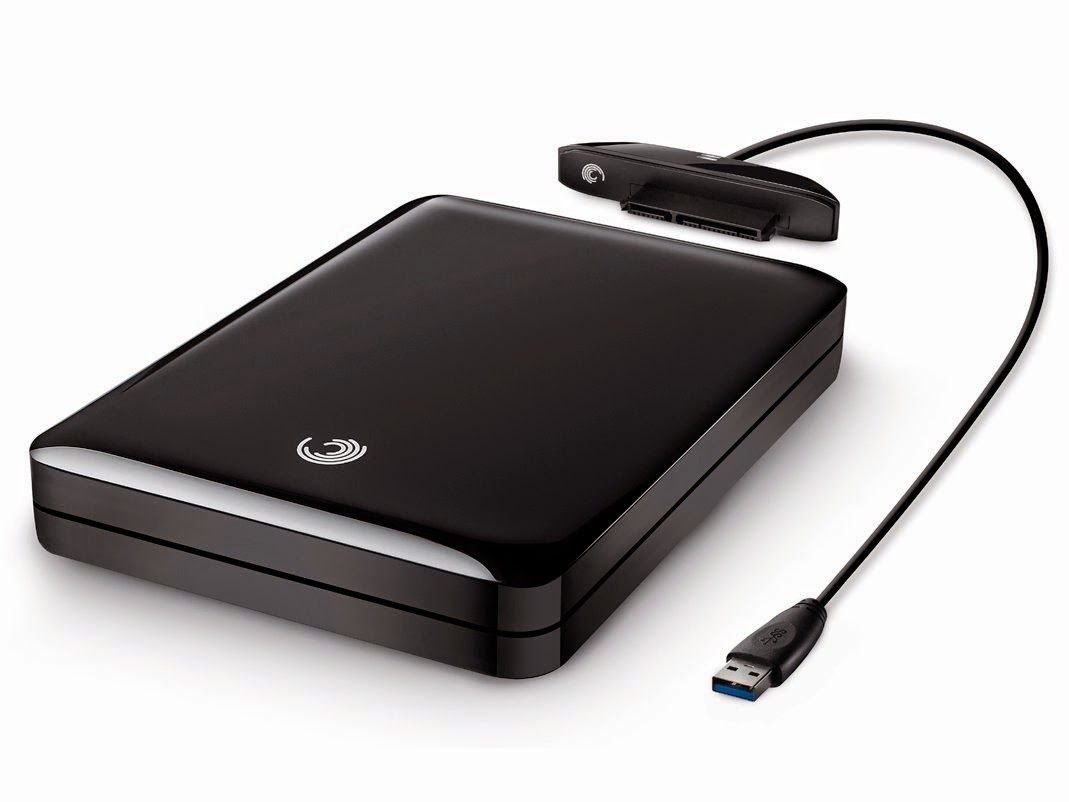
Este es igual que el disco duro normal solo que se conecta mediante puerto USB y tiene el mismo espacio que el mismo disco duro


3º ESTRUCTURA FISICA Y LOGICA

La estructura (tanto física como lógica) es la forma en que se guarda la información en el soporte que se desea utilizar.

La estructura física es la forma en que esta dividido el medio de almacenamiento bien sea disco o cinta etc.

La estructura lógica es la forma como se guarda la información en el soporte correspondiente.


si quieren saber mas del tema miren estos enlaces:
http://es.wikipedia.org/wiki/Dispositivo_de_almacenamiento_de_datos
http://es.wikipedia.org/wiki/Organizaci%C3%B3n_F%C3%ADsica_y_L%C3%B3gica_de_la_informaci%C3%B3n

lunes, 15 de diciembre de 2014

EL SETUP DE LA BIOS

1º EL SETUP:

SETUP es un programa especial de la BIOS que permite acceder a la información contenida en la cmos para modificar sus opciones. La forma de ejecutar el programa SETUP es muy variada y depende de cada ordenador en la cuestión de la BIOS en particular. Para acceder a la BIOS en el momento que encendemos el ordenador pulsado la tecla supr (DEL), F2, Ctrl + Alt + Esc, etc.


2º PARTES DE LA BIOS:


Esta pantalla es la principal de la BIOS desde aquí podemos acceder donde queremos de la BIOS


Esta parte es donde podemos modificar la fecha y la hora del ordenador


Esta pantalla es de las opciones avanzadas de la BIOS aquí puedes modificar todo lo que quieras de la BIOS


La siguiente pantalla donde te dice los chips integrados que tiene la placa base


Esta pantalla es donde podemos modificar el apagado y encendido del ordenador


Aquí vemos que podemos ver la temperatura de la CPU, a las revoluciones que van los ventiladores el ventilador importante es el FAN de CPU a partir de 2,500 revoluciones es que va lento. En los ordenadores de la actualizadad esos ventiladores su revoluciones por minuto son de 5,000 o de 4,500.


Esta pantalla te da las opciones de encender o apagar las luces de la placa base y de la cpu.


 Aquí podemos configurar la velocidad de la RAM y de la CPU si queremos forzar la CPU o si queremos que la RAM trabaja mas rápido de lo normal consecuencias puedes acortar la vida de la RAM y de tu CPU


En esta ultima pantalla encontramos las opciones que podemos configurar de la BIOS para que se guarden las configuraciones que hemos echo en la BIOS y para que no se borren las configuraciones.

RANURAS DE EXPANSIÓN. CHIPS INTEGRADOS

1º LAS RANURAS O SLOTS DE EXPANSIÓN:

Los distintos dispositivos electrónicos de un ordenador se comunica a través de los buses. Un bus consiste en una serie de hilos que permite conectar dos o mas componentes de forma que cuando uno quiere comunicarse  con el uno al otro coloca una tensión en la linea.
Las ranuras o slots utilizados en ordenadores personales han sido:


ISA: De 8 bits y 16 bits


MCA: De 16 y 32 bits
VLB (VESA)
PCI: Son las que se utilizan en la actualidad son
AGP: Ranura de solo gráficos

esta foto es de una ranuras agp y dos pci
PCIE: Esta ranura se utiliza para todo se puede poner hasta una gráfica
La ranura PCIE lleva 1,2,4,8,16 o 32 enlaces de datos de serie entre la placa base y las tarjetas conectadas.

Otras ranuras disponibles en las placas base son AMR y CNR 
AMR: consiste en una pequeña ranura que sirve para conectar tarjetas de sonido


CNR: Es una ranura que ha sustituido a la amr con objeto de poder conectar también tarjeta de red de área local LAN


2º EL CONECTOR VGA:

Para mostrar el trabajo que se esta haciendo con el ordenador necesitamos una pantalla o monitor donde el usuario puede ver. Un ordenador que se proporciona a través del conector VGA cuya salida procede de un circuito de gráficos

3º EL CHIP DE AUDIO:
la conexión de audio del ordenador con el exterior es con las salidas para los altavoces , micrófono y salida de linea. También disponemos de las conexiones para el audio en el frontal del ordenador. En este caso se suelen encontrar dos salidas para altavoces y la entrada de un micrófono.


4º EL CHIP DE RED LOCAL LAN:
La conexión de red LAN es el elemento que se utiliza para permitir la comunicación a atreves de Internet su misión es unir el ordenador con la estructura física  y lógica de la red local para poder comunicarse con el resto de los equipos de la red. Es un elemento fundamental para poder constituir la red local.


Si queréis saber mas de las ranuras de expansión y chips integrados mirar estos enlaces :
http://es.wikipedia.org/wiki/Ranura_de_expansi%C3%B3n
http://es.wikipedia.org/wiki/Circuito_integrado